Веб-камеры для онлайн-занятий: выбираем чёткость
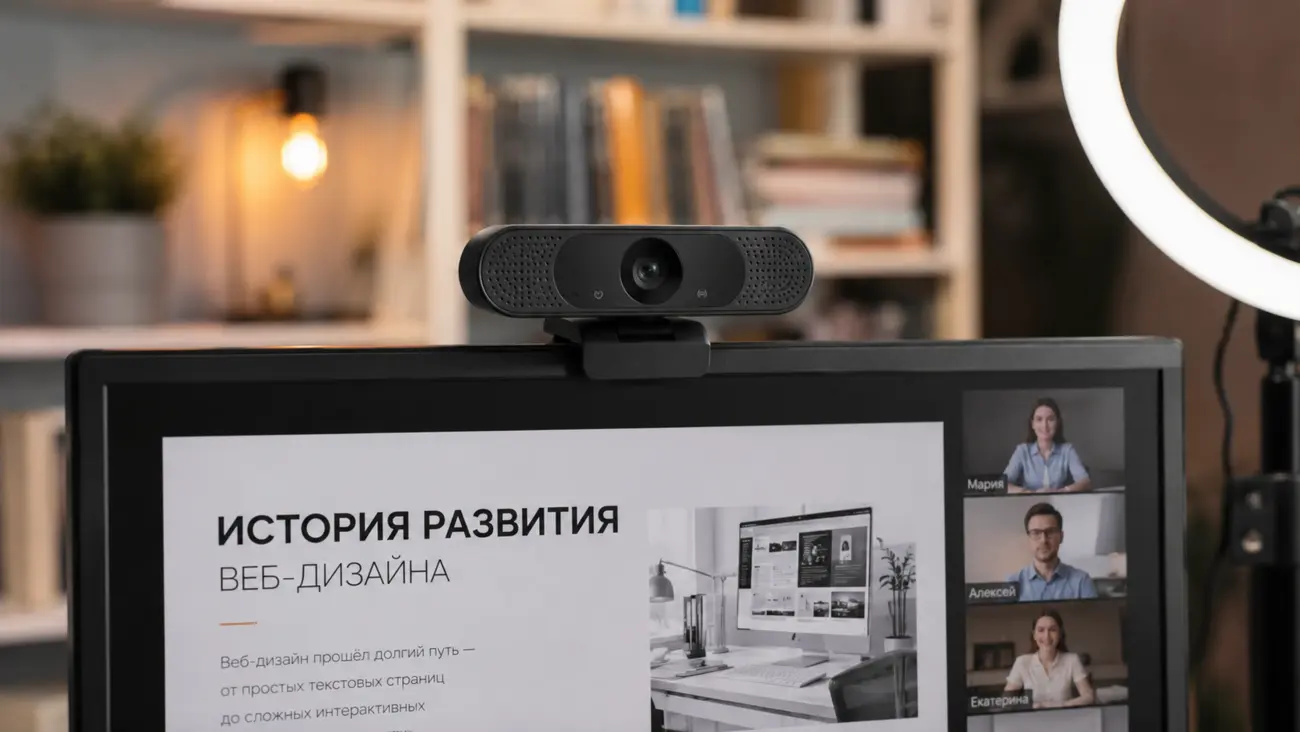
В современном мире онлайн-образование перестало быть просто альтернативой традиционным классам и аудиториям - оно стало полноценной, а зачастую и основной формой получения знаний. Будь то школьные уроки, университетские лекции, курсы повышения квалификации или репетиторство - всё это происходит через экран монитора. В таких условиях качество видеосвязи выходит на первый план. Размытая, тёмная или зернистая картинка не просто раздражает - она напрямую влияет на когнитивную нагрузку, скорость усвоения материала и общее вовлечение в учебный процесс. Именно поэтому выбор правильной веб-камеры становится критически важной задачей для каждого студента, преподавателя и родителя. В этом подробном руководстве мы разберём все аспекты выбора веб-камеры, чтобы вы могли обеспечить идеальную чёткость и профессиональный вид на любом онлайн-занятии.
Основные параметры веб-камер: что скрывается за цифрами
Чтобы понять, как выбрать устройство, которое даст максимально чёткое изображение, необходимо разобраться в технических характеристиках. Маркетологи часто используют громкие термины, но за ними стоят конкретные физические и программные решения.
Разрешение матрицы и реальная чёткость
Разрешение - это первое, на что смотрит большинство покупателей. Оно измеряется в пикселях и обозначает количество точек, из которых состоит изображение. Стандартные форматы включают HD (720p), Full HD (1080p) и 4K (2160p). Однако здесь кроется главный миф индустрии: чем больше разрешение, тем лучше картинка. На самом деле это не всегда так.
Для онлайн-занятий Full HD (1920x1080) является золотым стандартом. Это разрешение обеспечивает достаточную детализацию для того, чтобы преподаватель мог чётко видеть выражение лица студента, а студент - доску или презентацию учителя. 4K-камеры действительно дают невероятную чёткость, но они требуют огромной пропускной способности интернет-канала. Если ваш интернет не стабилен, платформа для видеосвязи (Zoom, Teams, Skype) автоматически сожмёт поток, и вы получите ту же картинку, что и с обычной HD-камеры, но с задержками и артефактами сжатия.
Важно понимать, что разрешение сенсора и разрешение выходного сигнала - это разные вещи. Многие камеры имеют сенсор на 5 или 8 мегапикселей, но выдают сигнал в 1080p. Это делается для того, чтобы использовать цифровое приближение (кроп) без потери качества, что полезно при использовании функций автоматического кадрирования.
Частота кадров (FPS): плавность движения
Частота кадров, измеряемая в кадрах в секунду (FPS), определяет, насколько плавным будет видео. Стандартные веб-камеры снимают со скоростью 30 FPS, что вполне достаточно для статичных лекций, где преподаватель просто сидит перед камерой. Однако если вы занимаетесь физкультурой, танцами, химическими опытами или просто активно жестикулируете, вам потребуется 60 FPS.
Высокая частота кадров устраняет эффект "мыла" и размытия при быстрых движениях. Это критически важно для чёткости динамичных сцен. При выборе камеры обратите внимание на то, при каком разрешении она выдаёт 60 FPS. Многие устройства способны снимать 60 кадров только в 720p, а в 1080p ограничиваются 30 кадрами.
Тип матрицы и размер пикселя
Сердце любой веб-камеры - это матрица (сенсор). В современных устройствах используются преимущественно CMOS-матрицы. Они энергоэффективны, быстро считывают информацию и отлично справляются с обработкой изображения. Однако не все CMOS одинаковы.
Ключевым параметром здесь является физический размер матрицы и размер отдельного пикселя. Чем больше пиксель, тем больше света он может собрать. Это напрямую влияет на качество изображения при слабом освещении. Камера с матрицей 1/2.8 дюйма и крупными пикселями даст гораздо более чистую и чёткую картинку в тёмной комнате, чем камера с матрицей 1/4 дюйма, даже если у последней выше заявленное разрешение.
Автофокус и фиксированный фокус
Автофокус - функция, которая автоматически наводит резкость на объект в кадре. Это удобно, если вы часто встаёте, подходите к камере или отходите от неё. Однако для онлайн-занятий, где вы обычно сидите на одном месте, фиксированный фокус часто предпочтительнее.
Дело в том, что автофокус может "рыскать" - постоянно переключаться между объектами на переднем и заднем плане, что отвлекает и снижает общую чёткость восприятия. Фиксированный фокус, настроенный на расстояние 1-2 метра (стандартное расстояние от пользователя до монитора), обеспечивает стабильную и предсказуемую резкость по всему кадру.
Угол обзора (Field of View)
Угол обзора определяет, сколько пространства попадёт в кадр. Стандартные веб-камеры имеют угол от 60 до 90 градусов.
- 60-70 градусов - идеально для индивидуальных занятий. Камера захватывает только ваше лицо и плечи, отсекая лишнее пространство комнаты. Это создаёт эффект интимности и фокусирует внимание собеседника на вас.
- 78-90 градусов - универсальный вариант. Подходит для групповых занятий, когда в кадр нужно захватить двух человек, сидящих рядом, или когда вы хотите показать рабочее пространство.
- 120 градусов и более - широкоугольные объективы. Они полезны для презентаций, но создают сильное дисторсионное искажение (эффект "рыбьего глаза"), из-за которого лицо в центре кадра может выглядеть неестественно вытянутым.
Технологии улучшения изображения: магия постобработки
Современные веб-камеры - это не просто оптика и сенсор. Это сложные вычислительные устройства, которые используют алгоритмы для улучшения картинки в реальном времени. Понимание этих технологий поможет вам выбрать камеру, которая обеспечит максимальную чёткость в любых условиях.
Коррекция при слабом освещении (Low-Light Correction)
Большинство онлайн-занятий проходит в домашних условиях, где освещение редко бывает идеальным. Технологии коррекции слабого освещения (например, RightLight от Logitech) автоматически повышают яркость и контрастность изображения, когда камера фиксирует недостаток света.
Однако у этого процесса есть обратная сторона. При искусственном повышении яркости неизбежно возрастает цифровой шум - те самые цветные точки и зернистость, которые портят чёткость. Качественные веб-камеры используют продвинутые алгоритмы шумоподавления, которые сглаживают шум, не превращая лицо в "мыльную" маску. При выборе камеры обязательно проверьте, как она ведёт себя при выключенном верхнем свете - это лучший тест на прочность.
HDR (High Dynamic Range)
HDR - технология, которая позволяет камере одновременно правильно экспонировать очень яркие и очень тёмные участки кадра. Представьте ситуацию: вы сидите спиной к окну. Без HDR ваше лицо будет тёмным силуэтом на фоне яркого окна. С HDR камера сбалансирует экспозицию, и вы будете чётко видны, а детали за окном не будут полностью пересвечены.
Для онлайн-занятий HDR критически важен, если вы не можете контролировать освещение в комнате. Он обеспечивает естественную цветопередачу и сохраняет детали как в тенях, так и в светах.
Подавление шума и стабилизация изображения
Цифровое шумоподавление работает в паре с коррекцией освещения. Алгоритмы анализируют соседние пиксели и усредняют их, убирая случайные цветовые выбросы. Хорошее шумоподавление сохраняет чёткость контуров лица, но плохое может "съесть" мелкие детали, сделав изображение размытым.
Стабилизация изображения полезна, если камера установлена на неустойчивой поверхности или если вы часто задеваете стол. Она программно обрезает края кадра и компенсирует тряску, обеспечивая плавную и чёткую картинку без рывков.
Микрофоны и звук: невидимая часть чёткости
Хотя мы говорим о визуальной чёткости, аудио-чёткость не менее важна. Плохой звук утомляет мозг быстрее, чем плохая картинка. Современные веб-камеры оснащаются встроенными микрофонами, и их качество напрямую влияет на общее восприятие занятия.
Встроенные микрофоны: стерео и моно
Большинство веб-камер имеют стереомикрофоны, расположенные по бокам от объектива. Они обеспечивают объёмный звук и позволяют лучше локализовать источник голоса. Однако для онлайн-занятий важнее не стереоэффект, а направленность и чувствительность.
Качественные камеры используют массив микрофонов с технологией формирования луча (beamforming). Они фокусируются на голосе пользователя, сидящего перед камерой, и игнорируют звуки сбоку и сзади. Это критически важно для чёткости речи в шумной домашней обстановке.
Шумоподавление и эхоподавление
Акустическое эхоподавление (AEC) - функция, которая предотвращает возникновение эха, когда звук из колонок собеседника попадает в ваш микрофон и возвращается обратно. Без AEC разговор превращается в бесконечный гул.
Шумоподавление на базе ИИ - новейшая технология, которая использует нейронные сети для отделения человеческого голоса от фоновых шумов (лай собак, шум улицы, работающий пылесос). Камеры с такой функцией обеспечивают кристально чистый звук, даже если вы занимаетесь в шумном кафе или на кухне.
Подключение и совместимость: фундамент стабильности
Даже самая дорогая и продвинутая веб-камера не даст чёткого изображения, если она неправильно подключена или несовместима с вашим оборудованием.
USB 2.0 против USB 3.0
Интерфейс подключения определяет пропускную способность. USB 2.0 имеет максимальную скорость передачи данных 480 Мбит/с, чего достаточно для сжатого видео в 1080p при 30 FPS. Однако если вы используете камеру с высоким разрешением, высокой частотой кадров или несжатым видеоформатом (YUY2), USB 2.0 станет "бутылочным горлышком", вызывая задержки и потерю чёткости.
USB 3.0 (и более новые стандарты) обеспечивает скорость до 5 Гбит/с, что с запасом хватает для передачи 4K-видео без сжатия. При выборе камеры обратите внимание на длину кабеля. Стандартный USB-кабель не должен превышать 3-5 метров без использования активных удлинителей, иначе сигнал ослабнет, и камера будет работать нестабильно.
Беспроводные веб-камеры
Беспроводные камеры, работающие по Wi-Fi или Bluetooth, избавляют от необходимости тянуть кабели. Однако у них есть существенный недостаток - задержка (латентность) и возможные потери пакетов данных. Для онлайн-занятий, где важна синхронизация звука и видео, беспроводные решения пока не рекомендуются. Проводное подключение через USB остаётся золотым стандартом надёжности и чёткости.
Совместимость с операционными системами
Большинство современных веб-камер работают по стандарту UVC (USB Video Class), что означает Plug-and-Play - подключил и работай. Они совместимы с Windows, macOS, Linux и ChromeOS без установки дополнительных драйверов. Однако для использования всех функций (автофокус, ручные настройки экспозиции, шумоподавление) может потребоваться фирменное программное обеспечение, которое не всегда доступно для всех платформ. Обязательно проверяйте совместимость драйверов перед покупкой.
Программное обеспечение и экосистема: раскрываем потенциал
Аппаратная часть - это только половина дела. Вторая половина - это программное обеспечение, которое управляет камерой и обрабатывает изображение.
Фирменные утилиты
Производители, такие как Logitech (G Hub), Razer (Synapse) или Elgato (Camera Hub), предлагают собственные программы для настройки камер. Они позволяют:
- Вручную настроить экспозицию, баланс белого и контрастность.
- Включить или отключить автофокус и автоэкспозицию.
- Настроить зоны кадрирования и виртуальные фоны.
- Обновить прошивку камеры для исправления ошибок и улучшения алгоритмов.
Использование фирменных утилит - лучший способ выжать максимум чёткости из вашего устройства.
Сторонние программы для улучшения картинки
Если возможностей фирменного софта недостаточно, можно использовать сторонние программы. OBS Studio - бесплатный и мощный инструмент, который позволяет применять фильтры к видео в реальном времени: резкость, цветокоррекцию, хромакей. ManyCam и XSplit VCam предлагают функции виртуальных фонов и размытия заднего плана, которые работают лучше, чем встроенные решения в Zoom или Teams.
Использование виртуального кабеля (например, OBS Virtual Camera) позволяет направить обработанное в OBS видео прямо в приложение для видеосвязи, обеспечивая профессиональную чёткость и качество на любом онлайн-занятии.
Освещение как ключевой фактор чёткости
Можно купить самую дорогую веб-камеру в мире, но при плохом освещении она будет давать ужасную картинку. Свет - это основа чёткости. Понимание основ освещения поможет вам получить профессиональное изображение даже с бюджетной камерой.
Физика света и сенсора
Сенсор веб-камеры работает по принципу накопления фотонов. Чем больше света попадает на матрицу, тем меньше ей нужно усиливать сигнал, и тем меньше возникает цифрового шума. Яркий, равномерный свет - залог чёткого, детализированного изображения без зернистости.
Кольцевые лампы и софтбоксы
Кольцевая лампа - самый популярный аксессуар для онлайн-занятий. Она устанавливается вокруг камеры или монитора и обеспечивает мягкий, бестеневой свет, который равномерно освещает лицо. Это устраняет резкие тени под глазами и носом, делая изображение более чётким и приятным.
Софтбоксы - более профессиональное решение. Они представляют собой источники света, закрытые рассеивающей тканью. Софтбоксы дают очень мягкий, естественный свет, который идеально подходит для длительных занятий, так как не утомляет глаза и создаёт объёмную, детализированную картинку.
Естественный свет: правила расстановки
Если вы используете естественный свет из окна, помните главное правило: источник света должен быть спереди или сбоку, но никогда сзади. Свет из окна за спиной превратит вас в тёмный силуэт. Сядьте лицом к окну или под углом 45 градусов к нему. Это обеспечит естественное, мягкое освещение, которое любая веб-камера сможет обработать без потери чёткости.
Трёхточечная схема освещения
Для идеальной чёткости профессионалы используют трёхточечную схему:
- Рисующий свет (Key Light) - основной источник, расположенный спереди и немного сбоку. Он задаёт общую экспозицию.
- Заполняющий свет (Fill Light) - более мягкий источник с противоположной стороны. Он заполняет тени, созданные рисующим светом, сохраняя детали в тёмных участках.
- Контровой свет (Back Light) - источник света сзади, направленный на контур головы и плеч. Он отделяет вас от фона, добавляя изображению глубину и чёткость.
Даже простая реализация этой схемы с помощью настольных ламп и отражателей кардинально улучшит качество вашей видеосвязи.
Обзор популярных категорий веб-камер
Рынок веб-камер огромен, и выбор конкретной модели зависит от ваших задач и бюджета. Давайте разберём основные категории и то, что они предлагают в плане чёткости.
Бюджетный сегмент (до 3000 рублей)
В этом сегменте доминируют камеры с разрешением 720p или базовым 1080p. Они отлично подходят для простых школьных уроков и неформальных встреч.
- Плюсы: низкая цена, простота подключения, базовый автофокус.
- Минусы: пластиковые линзы, слабая работа при плохом освещении, монофонические микрофоны.
- Что искать: модели с заявленной поддержкой 1080p при 30 FPS и встроенным шумоподавлением микрофона. Чёткость в этом сегменте сильно зависит от хорошего внешнего освещения.
Средний класс (3000 - 8000 рублей)
Это золотая середина для большинства студентов и преподавателей. Камеры этого сегмента предлагают настоящее Full HD, стеклянные или качественные пластиковые линзы, стереомикрофоны и продвинутые алгоритмы коррекции света.
- Плюсы: отличное соотношение цены и качества, хорошая чёткость в стандартных условиях, наличие фирменного софта.
- Минусы: ограниченные ручные настройки, автофокус может работать медленно.
- Что искать: модели с технологией HDR, автофокусом и стереомикрофонами. Это обеспечит стабильную чёткость и хороший звук без дополнительных вложений.
Премиум и профессиональные решения (от 8000 рублей)
Камеры этого сегмента созданы для стримеров, профессиональных преподавателей и корпоративного сектора. Они предлагают 4K-разрешение, большие матрицы, продвинутый автофокус с распознаванием лиц и возможность подключения внешних микрофонов.
- Плюсы: максимальная чёткость, отличная работа в условиях слабого освещения, широкие возможности настройки, премиальные материалы.
- Минусы: высокая цена, требуют мощного компьютера и быстрого интернета для реализации потенциала.
- Что искать: модели с матрицей не менее 1/2.8 дюйма, поддержкой 4K при 30 FPS или 1080p при 60 FPS, наличием крепления для штатива и разъёма для внешнего микрофона.
Как настроить веб-камеру для идеальной картинки
Покупка хорошей камеры - это только первый шаг. Правильная настройка превратит её из просто хорошего устройства в инструмент профессионального уровня.
Физическая установка и угол наклона
Высота камеры критически важна. Камера должна находиться на уровне глаз или чуть выше. Если камера расположена ниже уровня глаз, вы будете смотреть на собеседника снизу вверх, что создаёт непривлекательный ракурс и показывает потолок комнаты. Если выше - вы будете казаться меньше и менее уверенно.
Используйте книги или специальную подставку, чтобы поднять ноутбук или монитор до нужной высоты. Убедитесь, что камера установлена стабильно - любые вибрации от набора текста на клавиатуре будут передаваться на изображение, снижая его чёткость.
Настройка параметров в программном обеспечении
Не полагайтесь полностью на автоматические настройки. Зайдите в параметры камеры в вашем приложении для видеосвязи или в фирменной утилите и выполните следующие шаги:
- Баланс белого: установите его вручную в соответствии с вашим освещением (дневной свет, лампа накаливания, флуоресцентная лампа). Это обеспечит естественные цвета кожи и избавит от синего или жёлтого оттенка.
- Экспозиция: если изображение слишком тёмное или светлое, отключите автоэкспозицию и настройте выдержку вручную. Для статичных занятий это даст более стабильную и чёткую картинку без постоянных скачков яркости.
- Резкость: многие камеры позволяют программно повысить резкость. Будьте осторожны - слишком высокое значение создаст артефакты и "шум" на краях объектов. Найдите баланс, при котором детали лица чёткие, но не пересушенные.
Частые проблемы и их решение
Даже с идеальным оборудованием могут возникать проблемы. Знание способов их решения поможет вам быстро восстановить чёткость и качество связи.
Изображение мыльное или зернистое
Мыльное изображение обычно возникает из-за неправильного фокуса или сильного цифрового шумоподавления.
- Если у вас камера с автофокусом, убедитесь, что вы сидите в зоне её фокусировки (обычно от 0.5 до 2 метров).
- Если камера с фиксированным фокусом, проверьте расстояние до монитора.
- Зернистость - признак недостатка света. Увеличьте освещённость комнаты или отключите агрессивное шумоподавление в настройках камеры.
Задержки и рассинхронизация звука
Если видео отстаёт от звука или наоборот, проблема чаще всего в производительности компьютера или скорости интернета.
- Закройте фоновые приложения, особенно те, что используют интернет или нагружают процессор.
- В настройках приложения для видеосвязи отключите "HD-видео" или понизьте разрешение передачи, если канал нестабилен.
- Используйте проводное подключение к интернету (Ethernet) вместо Wi-Fi для снижения задержек и потери пакетов.
Камера не определяется системой
Если компьютер не видит камеру:
- Проверьте физическое подключение - попробуйте другой USB-порт, желательно напрямую в материнскую плату, а не через USB-хаб.
- Проверьте, не перекрыт ли доступ к камере в настройках конфиденциальности вашей операционной системы.
- Обновите драйверы или переустановите фирменное ПО камеры.
- Убедитесь, что камера не используется другим приложением - большинство веб-камер не поддерживают одновременный доступ из нескольких программ.
Будущее веб-камер: тренды и инновации
Технологии не стоят на месте, и индустрия веб-камер активно развивается. Понимание трендов поможет вам выбрать устройство, которое будет актуально долгие годы.
ИИ-обработка изображения в реальном времени
Искусственный интеллект всё глубже проникает в обработку видео. Современные камеры используют нейронные сети для:
- Автоматического кадрирования (Auto-framing): камера следит за вашим лицом и автоматически поворачивает объектив или обрезает кадр, чтобы вы всегда оставались в центре, даже если вы двигаетесь.
- Размытия фона (Background Blur): ИИ точно определяет границы тела и волос, создавая эффект портретного режима без использования зелёного экрана.
- Улучшения освещения: алгоритмы могут виртуально "досвечивать" лицо, даже если физически света в комнате мало, сохраняя при этом естественность.
Интеграция с VR и AR
Веб-камеры начинают интегрироваться с системами виртуальной и дополненной реальности. Это позволяет создавать более иммерсивные образовательные среды, где преподаватель может взаимодействовать с 3D-моделями, а студенты - чувствовать присутствие в виртуальной аудитории. Камеры с глубиной резкости (ToF-сенсорами) уже сейчас позволяют создавать точные 3D-сканы помещения и участников, что открывает новые горизонты для дистанционного обучения.
Заключение
Выбор веб-камеры для онлайн-занятий - это не просто покупка гаджета, это инвестиция в качество вашего образования и профессионального общения. Идеальная чёткость достигается не только высоким разрешением матрицы, но и правильным сочетанием оптики, программного обеспечения и, что критически важно, грамотного освещения.
Помните, что ваше рабочее пространство - это ваша сцена. Уделите время настройке света, проверьте угол наклона камеры, настройте параметры экспозиции и баланса белого. Даже бюджетная веб-камера при правильном подходе может давать картинку, которая будет выглядеть профессионально и обеспечит максимальную вовлечённость в учебный процесс. Выбирайте оборудование с умом, настраивайте его с вниманием к деталям, и ваши онлайн-занятия выйдут на качественно новый уровень.