Внешние накопители: полный гид по выбору и надёжности
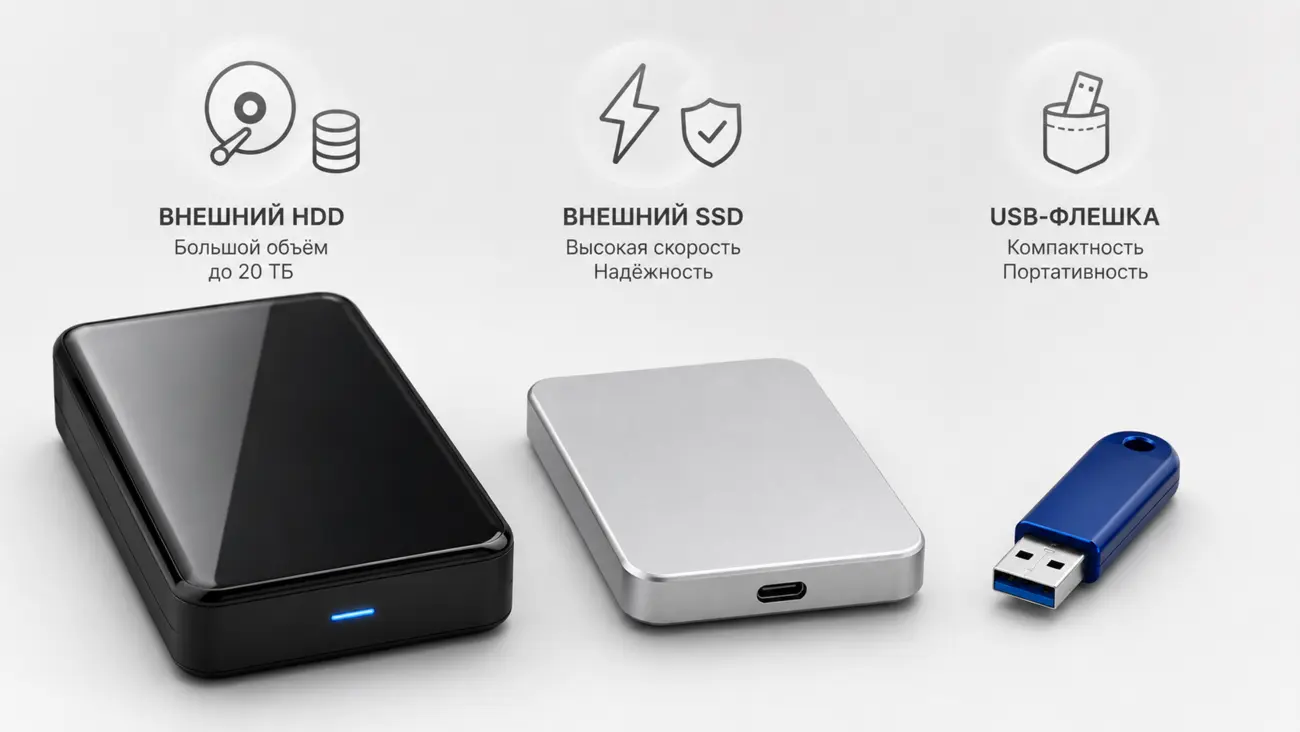
В современном мире цифровых технологий вопрос хранения данных стоит как никогда остро. Мы ежедневно создаём, редактируем и передаём огромные массивы информации - от семейных фотографий и рабочих документов до профессиональных видеоархивов и баз данных. И рано или поздно перед каждым пользователем встаёт вопрос: где и как хранить эти данные, чтобы они были одновременно доступны, защищены и долговечны?
Ответ кроется в правильном выборе внешнего накопителя. Сегодня на рынке представлено три основных типа таких устройств: традиционные жёсткие диски (HDD), твердотельные накопители (SSD) и USB-флешки. Каждый из них имеет свои сильные и слабые стороны, свою философию конструкции и свои сценарии применения. Но главный вопрос, который волнует большинство покупателей, звучит просто: что же надёжнее?
В этой статье мы подробно разберём каждый тип внешних накопителей, рассмотрим их устройство, принципы работы, факторы надёжности и реальные сценарии использования. Мы проведём честное сравнение по ключевым параметрам и дадим практические рекомендации, которые помогут вам сделать осознанный выбор.
Что такое внешние накопители и зачем они нужны
Внешний накопитель - это портативное устройство для хранения цифровой информации, которое подключается к компьютеру или другому оборудованию через внешние интерфейсы. В отличие от внутренних накопителей, которые устанавливаются непосредственно в системный блок или ноутбук, внешние устройства являются автономными и могут легко переноситься между разными компьютерами.
Основные задачи, которые решают внешние накопители:
Резервное копирование данных. Это, пожалуй, самая важная функция. Любые данные, хранящиеся только на одном устройстве, считаются уязвимыми. Выход из строя основного компьютера, случайное удаление файлов, вирусная атака или кража - всё это может привести к безвозвратной потере информации. Внешний накопитель позволяет создать резервную копию и хранить её отдельно от основного устройства.
Расширение объёма памяти. Современные операционные системы, программы и медиафайлы занимают всё больше места. Внешний накопитель - это простой и экономичный способ увеличить доступное пространство для хранения без необходимости апгрейда внутреннего оборудования.
Перенос данных между устройствами. Когда нужно передать большой объём информации с одного компьютера на другой, внешний накопитель становится самым удобным инструментом. Это быстрее и надёжнее, чем передача через интернет, особенно при плохом соединении или больших объёмах.
Архивное хранение. Многие пользователи используют внешние накопители для долгосрочного хранения данных, к которым не нужен постоянный доступ. Старые фотографии, завершённые проекты, архивные документы - всё это можно безопасно хранить на внешнем устройстве, освобождая место на основном диске.
Работа с мультимедиа. Внешние накопители активно используются для хранения и воспроизведения видео, музыки и фотографий на телевизорах, медиаплеерах и игровых консолях.
Теперь, когда мы понимаем, зачем нужны внешние накопители, давайте подробно рассмотрим каждый из трёх основных типов этих устройств.
Внешние жёсткие диски (HDD): проверенная временем классика
Жёсткий диск, или HDD (Hard Disk Drive), - это самое старое и наиболее изученное устройство хранения данных из всех трёх рассматриваемых типов. Первые коммерческие HDD появились ещё в 1956 году, и с тех пор эта технология прошла огромный путь развития.
Устройство и принцип работы HDD
В основе классического жёсткого диска лежит механическая конструкция, которая включает несколько ключевых компонентов:
Магнитные пластины (блины). Это основные элементы хранения данных. Пластины изготавливаются из алюминия или стекла и покрываются тонким слоем ферромагнитного материала. Именно на этом слое и записывается информация путём изменения направления намагниченности микроскопических областей. В современных дисках используется несколько пластин, расположенных друг над другом на одной оси.
Шпиндельный двигатель. Этот мотор вращает пластины с высокой скоростью. Типичные скорости вращения составляют 5400 или 7200 оборотов в минуту, хотя в некоторых серверных моделях встречаются и более высокие значения. Чем выше скорость вращения, тем быстрее происходит чтение и запись данных.
Головки чтения-записи. Это миниатюрные электромагнитные устройства, которые расположены над поверхностью каждой пластины. Головки не касаются поверхности диска - они парят на расстоянии всего нескольких нанометров благодаря воздушной подушке, создаваемой вращением пластин. Именно это делает HDD настолько чувствительным к ударам и вибрациям во время работы.
Актуатор (позиционер головок). Это механизм, который перемещает головки чтения-записи радиально над поверхностью пластин. Точность позиционирования головок поражает - они должны попадать на дорожки шириной в несколько десятков нанометров.
Контроллер диска. Электронная плата, которая управляет всеми механическими компонентами, обрабатывает команды от компьютера, преобразует данные в магнитные сигналы и обратно, а также выполняет коррекцию ошибок.
Внешний HDD - это, по сути, обычный внутренний жёсткий диск, помещённый в защитный корпус с интерфейсом подключения. Чаще всего используются интерфейсы USB 3.0, USB 3.1, USB-C или Thunderbolt. Некоторые модели дополнительно оснащаются собственным источником питания, особенно диски формата 3.5 дюйма.
Преимущества внешних HDD
Высокая ёмкость при доступной цене. Это главное преимущество HDD. На сегодняшний день внешние жёсткие диски предлагают объёмы до 20-22 ТБ и более, и стоимость одного гигабайта остаётся самой низкой среди всех типов накопителей. Для пользователей, которым нужно хранить огромные объёмы данных, HDD остаётся безальтернативным выбором.
Предсказуемый срок службы. HDD - это технология, которая изучена вдоль и поперёк. Производители хорошо знают, как ведут себя механические компоненты, и могут достаточно точно прогнозировать срок службы диска. Средний срок наработки на отказ (MTBF) для современных HDD составляет 1-2 миллиона часов или около 3-5 лет реальной эксплуатации.
Возможность восстановления данных. Это важнейшее преимущество, о котором многие не знают. Если HDD выходит из строя, данные в большинстве случаев можно восстановить в специализированной лаборатории. Даже при серьёзных механических повреждениях часто удаётся прочитать информацию с пластин, заменив электронику или механические компоненты в чистом помещении. Это делает HDD отличным выбором для архивного хранения критически важных данных.
Стабильность скорости записи. В отличие от некоторых SSD, HDD не испытывает проблем с падением скорости при заполнении или при длительной последовательной записи. Скорость остаётся относительно постоянной на протяжении всего срока службы.
Долговечность при хранении без подключения. HDD хорошо сохраняют данные, даже если не используются годами. Магнитная запись на пластинах остаётся стабильной в течение длительного времени, что делает эти диски подходящими для холодного архивирования.
Недостатки внешних HDD
Механическая уязвимость. Это главный и самый очевидный недостаток. HDD содержит движущиеся части, которые крайне чувствительны к физическим воздействиям. Падение работающего диска с высоты даже 20-30 сантиметров может привести к катастрофическим последствиям - головка может коснуться поверхности пластины и повредить магнитный слой. Это явление называется head crash, и оно практически всегда приводит к потере данных.
Чувствительность к вибрациям. Даже небольшие вибрации во время работы HDD могут привести к ошибкам чтения-записи. Поэтому эти устройства не рекомендуется использовать в мобильных условиях, например, в автомобилях или на производстве.
Относительно низкая скорость. Механическая природа HDD ограничивает его скоростные характеристики. Типичные скорости последовательного чтения-записи составляют 100-200 МБ/с, а скорость случайного доступа измеряется сотнями операций в секунду (IOPS). Для современных задач этого часто недостаточно.
Шум и тепловыделение. Работающие HDD издают характерный шум от вращения пластин и перемещения головок. В тихой обстановке это может быть заметно и раздражающе. Кроме того, механические компоненты выделяют тепло, что требует обеспечения вентиляции.
Энергопотребление. HDD потребляют больше энергии, чем SSD или флешки, что критично при работе от аккумулятора ноутбука или портативных устройств.
Большой вес и габариты. Даже компактные 2.5-дюймовые внешние HDD заметно тяжелее и объёмнее, чем SSD аналогичной ёмкости.
Внешние твердотельные накопители (SSD): скорость и надёжность нового поколения
SSD (Solid State Drive) - это относительно молодая технология хранения данных, которая за последние годы совершила настоящую революцию на рынке. В основе SSD лежит использование флеш-памяти, что полностью исключает механические компоненты и открывает совершенно новые возможности.
Устройство и принцип работы SSD
В отличие от HDD, SSD не содержит движущихся частей. Вся информация хранится на микросхемах флеш-памяти, которые представляют собой массивы транзисторов с плавающим затвором.
Флеш-память NAND. Это основа любого SSD. Каждая ячейка памяти представляет собой транзистор, который может удерживать электрический заряд даже при отключении питания. Именно наличие или отсутствие этого заряда определяет, хранится ли в ячейке ноль или единица.
Существует несколько типов флеш-памяти, которые различаются по количеству бит, хранящихся в одной ячейке:
SLC (Single-Level Cell) - одна ячейка хранит один бит. Это самый быстрый, надёжный и долговечный тип памяти, но и самый дорогой. Используется преимущественно в корпоративных и промышленных решениях.
MLC (Multi-Level Cell) - одна ячейка хранит два бита. Хороший баланс между скоростью, надёжностью и стоимостью. Ранее широко использовался в потребительских SSD, но сейчас постепенно уступает место более ёмким типам.
TLC (Triple-Level Cell) - одна ячейка хранит три бита. Самый распространённый тип памяти в современных потребительских SSD. Обеспечивает высокую плотность хранения при приемлемой стоимости, но имеет меньший ресурс перезаписи по сравнению с SLC и MLC.
QLC (Quad-Level Cell) - одна ячейка хранит четыре бита. Самый новый и ёмкий тип памяти, который позволяет создавать SSD большого объёма по доступной цене. Однако ресурс перезаписи у QLC ещё ниже, что ограничивает его применение в задачах с интенсивной записью.
Контроллер SSD. Это мозг накопителя, который управляет всеми операциями. Современные контроллеры SSD - это мощные процессоры, которые выполняют множество критически важных задач: wear leveling (равномерное распределение записи по всем ячейкам для продления срока службы), garbage collection (очистка неиспользуемых ячеек), коррекция ошибок (ECC), кэширование и сжатие данных. От качества контроллера во многом зависят скорость и надёжность SSD.
Оперативная память (DRAM-кэш). Многие SSD оснащены собственным буфером оперативной памяти, который используется для хранения таблицы соответствия логических и физических адресов. Это значительно ускоряет работу накопителя, особенно при случайном доступе. Однако существуют и безбуферные (DRAM-less) модели, которые используют часть основной флеш-памяти для этих целей.
Интерфейс подключения. Внешние SSD могут использовать различные интерфейсы: USB 3.0/3.1/3.2, USB-C, Thunderbolt 3/4. От интерфейса во многом зависит максимальная скорость передачи данных. Современные SSD с интерфейсом Thunderbolt 4 могут достигать скоростей до 3000-4000 МБ/с.
Преимущества внешних SSD
Высокая скорость работы. Это самое очевидное преимущество SSD. Скорость последовательного чтения-записи современных внешних SSD составляет от 500 до 4000 МБ/с, что в 5-30 раз быстрее, чем у HDD. Скорость случайного доступа также на порядки выше - SSD может выполнять десятки тысяч операций ввода-вывода в секунду (IOPS), в то время как HDD ограничен сотнями.
Абсолютная бесшумность. Поскольку в SSD нет механических компонентов, он работает полностью бесшумно. Это делает его идеальным выбором для использования в тихих помещениях, студиях звукозаписи и спальнях.
Минимальное тепловыделение. SSD выделяют значительно меньше тепла, чем HDD, что упрощает конструкцию корпуса и снижает риск перегрева.
Низкое энергопотребление. SSD потребляют значительно меньше энергии, чем HDD, что продлевает время работы ноутбуков и портативных устройств от аккумулятора.
Компактность и малый вес. Внешние SSD могут быть невероятно компактными - некоторые модели размером с кредитную карту и весом менее 50 граммов. Это делает их идеальными для мобильного использования.
Устойчивость к ударам и вибрациям. Отсутствие механических частей делает SSD невосприимчивым к вибрациям и значительно более устойчивым к ударам. Конечно, это не означает, что SSD можно бросать со всей силы, но случайные падения с небольшой высоты, как правило, не приводят к повреждению данных.
Быстрый запуск и отклик. SSD мгновенно готовы к работе - им не нужно время на раскрутку пластин, как HDD. Это особенно заметно при подключении к компьютеру и начале передачи данных.
Недостатки внешних SSD
Ограниченный ресурс перезаписи. Это главный технический недостаток SSD. Каждая ячейка флеш-памяти может выдержать ограниченное количество циклов записи-стирания. Для TLC это обычно около 1000-3000 циклов, для QLC - около 500-1000 циклов. Однако современные контроллеры с технологиями wear leveling эффективно распределяют нагрузку, и в реальных условиях эксплуатации этот ресурс редко становится проблемой для обычных пользователей.
Высокая стоимость за гигабайт. SSD всё ещё значительно дороже HDD в пересчёте на гигабайт ёмкости. Если внешний HDD объёмом 4 ТБ можно приобрести за относительно небольшую сумму, то SSD аналогичного объёма обойдётся в несколько раз дороже.
Сложность восстановления данных. Если SSD выходит из строя, восстановление данных становится крайне сложной, а часто и невозможной задачей. Это связано с особенностями работы флеш-памяти и использованием контроллером различных алгоритмов распределения данных. В отличие от HDD, где данные физически записаны на пластинах, в SSD информация распределена по множеству ячеек сложным образом, и при повреждении контроллера доступ к ней может быть полностью утрачен.
Деградация данных при длительном хранении без питания. Если SSD не подключать к питанию в течение длительного времени (обычно более 1-2 лет), заряд в ячейках флеш-памяти может постепенно рассеяться, что приведёт к потере данных. Это делает SSD менее подходящим для холодного архивирования по сравнению с HDD.
Падение скорости при заполнении и интенсивной записи. Когда SSD заполняется более чем на 70-80%, его скорость может заметно снижаться. Также при длительной последовательной записи скорость может падать после исчерпания SLC-кэша.
USB-флешки: компактность и универсальность
USB-флешка (flash drive, thumb drive) - это самый компактный и универсальный тип внешнего накопителя. Флешки появились в конце 1990-х годов и быстро стали неотъемлемым атрибутом каждого пользователя компьютера.
Устройство и принцип работы флешек
Флешка - это, по сути, упрощённая версия SSD. В её основе лежит та же технология флеш-памяти NAND, но с рядом упрощений для снижения стоимости и габаритов.
Основные компоненты флешки:
Чип флеш-памяти. Один или несколько чипов, на которых хранятся данные. В большинстве флешек используется память типа TLC или QLC, реже - MLC. Качество и тип памяти напрямую влияют на скорость и надёжность устройства.
Контроллер. Управляет операциями чтения-записи. Контроллеры флешек значительно проще и дешевле, чем контроллеры SSD, что является одной из причин более низкой производительности и надёжности.
Интерфейс USB. Встроенный непосредственно в корпус флешки. Современные флешки используют USB 3.0, 3.1 или USB-C, хотя бюджетные модели до сих пор оснащаются устаревшим USB 2.0.
Корпус. Защищает электронные компоненты от внешних воздействий. Качество корпуса varies от простейшего пластика до прочного металла с защитой от воды и ударов.
Преимущества USB-флешек
Максимальная компактность. Флешки - самые маленькие из всех внешних накопителей. Многие модели размером с ноготь большого пальца или чуть больше. Их можно носить в кошельке, на брелоке или просто в кармане, не испытывая никакого дискомфорта.
Низкая стоимость. Флешки - самый доступный тип внешних накопителей. Небольшие модели на 16-32 ГБ стоят совсем недорого, что делает их отличным выбором для эпизодического переноса данных.
Простота использования. Флешки не требуют никаких драйверов, программного обеспечения или дополнительного питания. Просто вставьте её в USB-порт, и она сразу готова к работе.
Универсальность. USB-порт есть практически на любом компьютере, ноутбуке, телевизоре, автомобильной магнитоле и многих других устройствах. Это делает флешки самым универсальным средством переноса данных.
Устойчивость к внешним воздействиям. Как и SSD, флешки не содержат механических частей, что делает их устойчивыми к вибрациям и относительно устойчивыми к ударам. Многие модели дополнительно защищены от воды, пыли и экстремальных температур.
Недостатки USB-флешек
Низкая скорость работы. Даже современные флешки с USB 3.0 значительно уступают SSD по скорости. Типичные скорости чтения составляют 100-300 МБ/с, а записи - ещё ниже, особенно у бюджетных моделей. Для работы с большими файлами или запуска программ с флешки это может быть критично.
Ограниченный объём. Хотя существуют флешки объёмом до 1-2 ТБ, они стоят неоправданно дорого. Большинство моделей на рынке имеют объём 16-256 ГБ, что недостаточно для хранения больших архивов.
Низкая надёжность. Это, пожалуй, самый серьёзный недостаток флешек. Из-за упрощённой конструкции, использования дешёвых компонентов и отсутствия продвинутых алгоритмов контроля износа, флешки имеют значительно меньший ресурс перезаписи, чем SSD. Кроме того, флешки чаще выходят из строя из-за перегрева - компактный корпус плохо отводит тепло при интенсивной работе.
Риск потери. Из-за миниатюрных размеров флешки легко потерять. Это особенно актуально, если на них хранятся важные данные.
Нестабильность скорости. Многие флешки демонстрируют высокую скорость только при передаче небольших объёмов данных. При длительной записи скорость может падать в несколько раз из-за перегрева и исчерпания кэша.
Плохая совместимость с файловыми системами. Некоторые флешки поставляются с файловой системой FAT32, которая имеет ограничение на размер одного файла в 4 ГБ. Это может создавать проблемы при работе с большими видеофайлами или образами дисков.
Сравнение по ключевым параметрам: что важнее для надёжности?
Теперь, когда мы подробно рассмотрели каждый тип накопителей, давайте проведём прямое сравнение по параметрам, которые наиболее важны для оценки надёжности.
Физическая надёжность и устойчивость к внешним воздействиям
По этому параметру однозначным лидером являются SSD и флешки. Отсутствие механических компонентов делает их невосприимчивыми к вибрациям и значительно более устойчивыми к ударам. SSD может выдержать падение с высоты до 2 метров без потери данных, в то время как для HDD падение даже с 30 сантиметров во время работы может стать фатальным.
Однако важно понимать разницу между "устойчивостью к ударам" и "полной неуязвимостью". SSD и флешки тоже могут выйти из строя при сильных физических воздействиях - могут повредиться электронные компоненты, разъёмы или сама флеш-память. Кроме того, попадание воды для большинства SSD и флешек губительно, хотя некоторые модели имеют защиту от влаги.
HDD, несмотря на механическую уязвимость, имеют одно важное преимущество: данные с повреждённого диска часто можно восстановить. В случае выхода из строя SSD или флешки восстановление данных крайне затруднено или невозможно.
Вывод: для мобильного использования и работы в условиях вибраций SSD и флешки надёжнее. Но для долгосрочного хранения с возможностью восстановления данных HDD предпочтительнее.
Ресурс перезаписи и долговечность
Здесь ситуация более сложная и зависит от множества факторов.
HDD теоретически имеют неограниченный ресурс перезаписи - магнитная запись может изменяться миллиарды раз без деградации. Однако механические компоненты (подшипники двигателя, актуатор) имеют ограниченный срок службы. Обычно это 3-5 лет интенсивной эксплуатации или 20000-30000 часов работы.
SSD имеют ограниченный ресурс перезаписи ячеек флеш-памяти, но современные контроллеры эффективно распределяют нагрузку. Производители указывают TBW (Total Bytes Written) - общий объём данных, который можно записать на диск. Для внешних SSD объёмом 1 ТБ это обычно 300-600 ТБ, что при обычной эксплуатации означает 10 и более лет службы.
Флешки имеют самый низкий ресурс перезаписи из-за использования более дешёвой памяти и упрощённых контроллеров. Типичная флешка может выдержать 1000-3000 циклов перезаписи, но в реальности часто выходит из строя раньше из-за перегрева или ошибок контроллера.
Вывод: при интенсивной записи HDD и качественные SSD сопоставимы по долговечности. Флешки значительно уступают обоим типам устройств.
Надёжность хранения данных без подключения
Этот параметр критичен для архивного хранения.
HDD отлично сохраняют данные без подключения к питанию. Магнитная запись на пластинах остаётся стабильной в течение 10-20 лет и более. Однако механические компоненты могут закиснуть или деградировать, поэтому рекомендуется периодически (раз в 1-2 года) подключать диск для проверки работоспособности.
SSD могут терять данные при длительном хранении без питания. Заряд в ячейках флеш-памяти постепенно рассеивается, особенно при повышенной температуре. При комнатной температуре данные могут сохраняться 1-3 года, но при повышенной температуре этот срок сокращается до нескольких месяцев. Для долгосрочного архивного хранения SSD не рекомендуется использовать без периодического подключения.
Флешки ведут себя аналогично SSD, но из-за использования более дешёвой памяти и менее качественного контроллера риск потери данных при длительном хранении ещё выше.
Вывод: для холодного архивирования HDD значительно надёжнее SSD и флешек.
Защита от программных угроз и сбоев
По этому параметру все типы накопителей примерно равны, так как защита от вирусов, сбоев файловой системы и логических ошибок зависит в первую очередь от программного обеспечения и действий пользователя, а не от типа накопителя.
Однако есть нюансы:
HDD более устойчивы к внезапному отключению питания во время записи. Механическая природа диска позволяет завершить текущую операцию, и риск повреждения файловой системы ниже.
SSD и флешки более чувствительны к внезапному отключению питания. Если в момент записи отключится питание, это может привести к повреждению не только записываемого файла, но и служебных таблиц контроллера, что в худшем случае сделает весь накопитель неработоспособным.
Вывод: для защиты от программных угроз тип накопителя не имеет решающего значения. Важнее использовать качественное антивирусное ПО и правильно извлекать устройство.
Надёжность интерфейса подключения
Интерфейс подключения - это слабое место всех внешних накопителей. Разъёмы USB подвержены износу, окислению и механическим повреждениям.
USB Type-A - классический прямоугольный разъём. Имеет ограниченное количество циклов подключения-отключения (около 1500-3000), подвержен неправильному подключению, что может привести к повреждению.
USB Type-C - современный симметричный разъём. Более надёжен механически, поддерживает больше циклов подключения, но также подвержен износу.
Thunderbolt - использует разъём USB-C, но с более строгими требованиями к качеству кабеля и разъёмов. Обеспечивает высокую надёжность соединения, но кабели и устройства значительно дороже.
Вывод: надёжность интерфейса зависит в первую очередь от качества разъёмов и кабелей, а не от типа накопителя.
Факторы, влияющие на надёжность внешних накопителей
Надёжность внешнего накопителя зависит не только от его типа, но и от множества других факторов, которые важно учитывать при выборе и эксплуатации.
Качество компонентов и производителя
Это, пожалуй, самый важный фактор. Один и тот же тип накопителя от разных производителей может радикально отличаться по надёжности.
Крупные производители (Samsung, Western Digital, Seagate, Kingston, SanDisk) используют качественные компоненты, проводят тщательное тестирование и предоставляют длительную гарантию. Их продукция, как правило, значительно надёжнее безымянных устройств из бюджетного сегмента.
Контрафактная продукция - отдельная проблема рынка. Подделки известных брендов широко распространены, особенно в низком ценовом сегменте. Такие устройства могут иметь заниженный объём (фактически меньше заявленного), использовать бракованные чипы памяти и выходить из строя в первые месяцы эксплуатации. Всегда покупайте накопители у официальных продавцов и проверяйте подлинность.
Условия эксплуатации
Температура. Все типы накопителей чувствительны к температуре. Оптимальный диапазон работы - от 5 до 35°C. Повышенная температура ускоряет деградацию флеш-памяти в SSD и флешках, а также сокращает срок службы механических компонентов HDD. Низкие температуры могут привести к конденсации влаги при перемещении устройства в тёплое помещение.
Влажность. Высокая влажность опасна для всех типов накопителей. Она может привести к коррозии электронных компонентов и короткому замыканию. Особенно опасны резкие перепады влажности и температуры.
Механические воздействия. Для HDD критичны удары и вибрации во время работы. Для SSD и флешек механические воздействия менее опасны, но сильные удары могут повредить электронные компоненты или разъёмы.
Статическое электричество. Разряд статического электричества может вывести из строя электронику любого накопителя. Особенно это актуально в сухих помещениях зимой. Перед подключением накопителя рекомендуется коснуться заземлённого предмета для снятия статического заряда.
Интенсивность использования
Частота циклов подключения-отключения. Каждое подключение и отключение - это стресс для разъёма и электроники накопителя. Чем чаще вы это делаете, тем выше вероятность выхода из строя.
Объём записываемых данных. Для SSD и флешек объём записи напрямую влияет на срок службы. Если вы ежедневно записываете сотни гигабайт, ресурс флеш-памяти будет исчерпан гораздо быстрее.
Режим работы. Постоянная работа на пределе возможностей сокращает срок службы любого накопителя. Рекомендуется обеспечивать устройствам периоды отдыха, особенно флешкам, которые склонны к перегреву.
Качество файловой системы и программного обеспечения
Правильный выбор файловой системы. NTFS оптимальна для Windows, APFS/HFS+ - для macOS, exFAT - для кроссплатформенной работы с большими файлами. FAT32 имеет ограничение на размер файла в 4 ГБ и не рекомендуется для современных задач.
Безопасное извлечение устройства. Всегда используйте функцию безопасного извлечения перед отключением накопителя. Это гарантирует завершение всех операций записи и предотвращает повреждение данных и файловой системы.
Регулярная проверка состояния. Используйте специализированные утилиты для проверки состояния накопителя. Для HDD это CrystalDiskInfo, Victoria, HDDScan. Для SSD - производителя утилиты от Samsung (Samsung Magician), Western Digital (Dashboard) и других. Регулярная проверка позволяет выявить проблемы на ранней стадии.
Практические сценарии: какой накопитель выбрать для конкретных задач
Теперь давайте рассмотрим конкретные сценарии использования и определим, какой тип накопителя будет оптимальным в каждом случае.
Сценарий 1: Резервное копирование домашних фотографий и документов
Задача: создание резервных копий семейного фотоархива, документов и других важных файлов общим объёмом 500 ГБ - 2 ТБ. Копирование производится раз в месяц или реже.
Рекомендация: внешний HDD объёмом 2-4 ТБ.
Обоснование: для этой задачи не требуется высокая скорость, но критически важна ёмкость и возможность восстановления данных в случае отказа. HDD обеспечивает наилучшее соотношение цены и ёмкости, а в случае выхода из строя данные можно восстановить в специализированной лаборатории. Дополнительно рекомендуется создать вторую копию на другом носителе или в облачном хранилище для обеспечения максимальной сохранности.
Сценарий 2: Работа с видео и фото на выезде
Задача: видеомонтаж и обработка фотографий в полевых условиях. Требуются высокие скорости чтения-записи, устойчивость к вибрациям и компактность.
Рекомендация: внешний SSD с интерфейсом USB-C или Thunderbolt объёмом 1-2 ТБ.
Обоснование: SSD обеспечивает скорости, достаточные для воспроизведения и монтажа видео в высоком разрешении прямо с накопителя. Отсутствие механических частей делает его устойчивым к вибрациям при работе в автомобиле или поезде. Компактные размеры позволяют легко брать его с собой.
Сценарий 3: Перенос документов между компьютерами в офисе
Задача: эпизодический перенос документов, презентаций и небольших файлов объёмом до нескольких гигабайт между рабочим и домашним компьютерами.
Рекомендация: USB-флешка объёмом 32-128 ГБ.
Обоснование: для этой задачи флешка - идеальный выбор благодаря компактности, простоте использования и низкой стоимости. Высокие скорости и большая ёмкость не требуются, а устойчивость к внешним воздействиям обеспечивает надёжную работу.
Сценарий 4: Архивное хранение данных на длительной основе
Задача: сохранение важных данных на срок 5-10 лет и более с минимальным доступом к ним.
Рекомендация: внешний HDD объёмом 4-8 ТБ с периодической проверкой.
Обоснование: HDD лучше всего подходит для долгосрочного хранения благодаря стабильности магнитной записи и возможности восстановления данных. Рекомендуется хранить диск в сухом прохладном месте и подключать раз в 1-2 года для проверки работоспособности. Для критически важных данных рекомендуется использовать несколько копий на разных носителях.
Сценарий 5: Игровая библиотека на внешнем носителе
Задача: хранение и запуск современных игр с внешнего накопителя.
Рекомендация: внешний SSD объёмом 1-2 ТБ с интерфейсом USB 3.1 или Thunderbolt.
Обоснование: Современные игры требуют высоких скоростей загрузки и подгрузки текстур. HDD не обеспечит комфортного игрового процесса из-за длительных загрузок. SSD с быстрым интерфейсом позволит запускать игры практически с той же скоростью, что и с внутреннего диска.
Сценарий 6: Профессиональная фото- и видеосъёмка
Задача: сохранение отснятого материала непосредственно во время съёмки, работа в экстремальных условиях.
Рекомендация: защищённый внешний SSD с высокой степенью защиты (IP67/IP68) объёмом 1-4 ТБ.
Обоснование: Профессиональные SSD с защитой от воды, пыли, ударов и экстремальных температур обеспечат сохранность материала в любых условиях. Устойчивость к вибрациям и ударам критична при работе на съёмочной площадке. Рекомендуется использовать модели с аппаратным шифрованием для защиты конфиденциального материала.
Как продлить срок службы внешнего накопителя: практические советы
Независимо от типа накопителя, правильная эксплуатация позволяет значительно продлить срок его службы и обеспечить сохранность данных.
Общие рекомендации для всех типов накопителей
Избегайте экстремальных температур. Не оставляйте накопитель на солнце, в автомобиле летом или на морозе. Оптимальная температура хранения - от 10 до 25°C. Если накопитель подвергся воздействию экстремальных температур, дайте ему постепенно достичь комнатной температуры перед подключением.
Защищайте от влаги. Вода - главный враг электроники. Не используйте накопитель во влажных помещениях и избегайте попадания конденсата. Если накопитель всё же намок, немедленно отключите его и дайте полностью высохнуть перед повторным подключением.
Используйте качественное подключение. Подключайте накопитель непосредственно к порту компьютера, а не через удлинители, хабы или передние панели корпуса. Это обеспечит стабильное питание и передачу данных.
Безопасно извлекайте устройство. Всегда используйте функцию безопасного извлечения перед отключением накопителя. Это предотвратит повреждение данных и файловой системы.
Регулярно проверяйте состояние. Используйте специализированные утилиты для мониторинга здоровья накопителя. Это позволит выявить проблемы на ранней стадии и вовремя скопировать важные данные.
Создавайте резервные копии. Никогда не храните важные данные только на одном накопителе. Используйте правило 3-2-1: три копии данных, на двух разных носителях, одна из которых хранится вне дома (например, в облаке).
Специфические рекомендации для HDD
Избегайте перемещения во время работы. Никогда не перемещайте работающий HDD. Если нужно перенести диск, сначала дождитесь полной остановки пластин (обычно 10-30 секунд после отключения).
Обеспечьте вентиляцию. HDD выделяют тепло, поэтому обеспечьте свободную циркуляцию воздуха вокруг корпуса. Не ставьте диски друг на друга без зазоров и не накрывайте их.
Избегайте вибраций. Не размещайте HDD рядом с источниками вибрации - колонками, стиральными машинами, промышленным оборудованием.
Следите за SMART-параметрами. Регулярно проверяйте атрибуты SMART, особенно Reallocated Sector Count, Current Pending Sector Count и Uncorrectable Sector Count. Рост этих значений указывает на деградацию диска и необходимость скорейшего копирования данных.
Специфические рекомендации для SSD
Не заполняйте диск полностью. Оставляйте минимум 15-20% свободного пространства для эффективной работы контроллера и алгоритмов wear leveling. Заполненный более чем на 80-90% SSD работает значительно медленнее и быстрее изнашивается.
Избегайте длительной интенсивной записи. Если нужно записать большой объём данных, делайте это с перерывами, чтобы накопитель мог остыть и выполнить служебные операции.
Периодически подключайте к питанию. Для SSD, используемых для архивного хранения, рекомендуется подключение к питанию минимум раз в 6-12 месяцев. Это позволит контроллеру выполнить обслуживание ячеек и предотвратить потерю данных.
Используйте TRIM. Убедитесь, что в операционной системе включена поддержка TRIM для SSD. Это позволяет контроллеру более эффективно управлять свободным пространством и продлевает срок службы накопителя.
Специфические рекомендации для флешек
Не используйте для интенсивной работы. Флешки не предназначены для постоянной работы - запуска программ, редактирования файлов непосредственно с устройства. Используйте их для переноса данных, а не для постоянной работы.
Контролируйте температуру. Флешки склонны к перегреву при длительной работе. Если корпус стал горячим, дайте устройству остыть перед продолжением работы.
Не оставляйте в разъёме надолго. Если флешка не используется, извлеките её из порта. Длительное нахождение в разъёме увеличивает риск случайного повреждения и износа контактов.
Защищайте от потери. Используйте флешки с креплением для брелока или храните их в специальном чехле. Для важных данных используйте флешки с функцией шифрования - в случае потери данные не попадут в чужие руки.
Тренды и перспективы развития внешних накопителей
Технологии хранения данных продолжают активно развиваться, и в ближайшие годы нас ждут интересные изменения.
Рост ёмкости и снижение стоимости SSD
SSD продолжают стремительно дешеветь и наращивать ёмкость. Если ещё 5 лет назад SSD объёмом 1 ТБ был роскошью, то сегодня это стандарт для многих пользователей. В ближайшие годы ожидается появление внешних SSD объёмом 8-16 ТБ по доступным ценам, что сделает их реальной альтернативой HDD для большинства задач.
Развитие интерфейсов
Новые стандарты USB и Thunderbolt обеспечивают всё более высокие скорости передачи данных. USB4 и Thunderbolt 4 предлагают скорости до 40 Гбит/с, а будущие стандарты обещают ещё больше. Это позволит внешним SSD полностью раскрыть свой скоростной потенциал.
Новые типы памяти
Разрабатываются новые типы флеш-памяти с увеличенным ресурсом и плотностью. PLC (Penta-Level Cell) будет хранить 5 бит в ячейке, а технологии вроде 3D NAND с более чем 200 слоями позволят создавать ещё более ёмкие и дешёвые накопители.
Развитие облачных хранилищ
Облачные сервисы становятся всё более доступными и надёжными. В будущем внешние накопители могут использоваться преимущественно как кэш или для работы с данными, в то время как основное хранение будет осуществляться в облаке. Однако полная замена физических носителей облаком маловероятна из-за вопросов конфиденциальности, стоимости и зависимости от интернет-соединения.
Гибридные решения
Появляются гибридные устройства, сочетающие преимущества разных технологий. Например, внешние накопители с SSD-кэшем и HDD-хранилищем обеспечивают высокую скорость для часто используемых данных и большую ёмкость для архивов.
Итоговое сравнение и выводы
Подведём итоги нашего подробного анализа внешних накопителей.
Таблица сравнения по ключевым параметрам
Скорость работы:
- HDD: низкая (100-200 МБ/с)
- SSD: очень высокая (500-4000 МБ/с)
- Флешки: средняя (50-300 МБ/с)
Ёмкость:
- HDD: очень высокая (до 20+ ТБ)
- SSD: высокая (до 4-8 ТБ массово)
- Флешки: ограниченная (до 1-2 ТБ, дорого)
Цена за гигабайт:
- HDD: самая низкая
- SSD: средняя и высокая
- Флешки: высокая
Физическая надёжность:
- HDD: низкая (механика)
- SSD: высокая
- Флешки: высокая
Ресурс перезаписи:
- HDD: практически неограничен
- SSD: высокий (сотни ТБ)
- Флешки: ограниченный
Хранение без питания:
- HDD: отличное (10-20 лет)
- SSD: ограниченное (1-3 года)
- Флешки: ограниченное (1-2 года)
Восстановление данных:
- HDD: возможно в большинстве случаев
- SSD: крайне затруднено
- Флешки: практически невозможно
Энергопотребление:
- HDD: высокое
- SSD: низкое
- Флешки: очень низкое
Компактность:
- HDD: низкая
- SSD: высокая
- Флешки: максимальная
Что же надёжнее?
Однозначного ответа на этот вопрос не существует. Надёжность - понятие многогранное, и каждый тип накопителей надёжен в своих сценариях использования.
Если под надёжностью понимать устойчивость к физическим воздействиям и мобильность, то SSD и флешки однозначно выигрывают у HDD. Они не боятся вибраций, лучше переносят удары и могут работать в любых условиях.
Если под надёжностью понимать долговечность хранения данных и возможность восстановления, то HDD остаётся непревзойдённым. Магнитная запись стабильна десятилетиями, а данные с вышедшего из строя диска в большинстве случаев можно спасти.
Если под надёжностью понимать безотказную работу при интенсивном использовании, то качественные SSD от ведущих производителей демонстрируют отличные результаты благодаря продвинутым контроллерам и алгоритмам износа.
Флешки, к сожалению, являются наименее надёжным типом накопителей из-за упрощённой конструкции, использования дешёвых компонентов и склонности к перегреву. Их стоит использовать для эпизодического переноса данных, но не для хранения важной информации.
Финальные рекомендации
Для резервного копирования и архивного хранения выбирайте HDD. Это обеспечит максимальную ёмкость за минимальные деньги и возможность восстановления данных в случае проблем.
Для активной работы, мобильного использования и задач, требующих высокой скорости, выбирайте SSD. Это обеспечит комфортную работу и устойчивость к внешним воздействиям.
Для эпизодического переноса небольших объёмов данных используйте флешки. Это самый удобный и экономичный вариант для таких задач.
И самое главное: никогда не полагайтесь на один накопитель. Используйте стратегию множественного резервирования и храните важные данные минимум на двух разных носителях, желательно разных типов. Только комплексный подход обеспечит максимальную сохранность ваших данных в долгосрочной перспективе.
Помните: любой накопитель может выйти из строя в любой момент. Вопрос не в том, случится ли это, а в том, будете ли вы к этому готовы. Регулярное резервное копирование - это не опция, а необходимость в современном цифровом мире.